51ibm
标题:
Thinkpad 小红点大全。。。。。。。。。
[打印本页]
作者:
疯狂的小麦
时间:
2008-5-16 03:42
标题:
Thinkpad 小红点大全。。。。。。。。。
Thinkpad 小红点大全。。。。。。。。。用小黑有11年多的历史,今天搜索发现小黑在日常使用中完全可以代替鼠标使用。
为什么ThinkPad用户这么死忠于ThinkPad呢?TrackPoint(小红点)绝对是其中最重要的因素之一,这也是ThinkPad最大的特色。本文是写给初次接触TrackPoint的用户,希望能帮助他们快速上手并发挥小红点的威力。
本本之城42683685
Introduction
本本之城50814766
小红点的优点在于:
本本之城71393912
1.增加工作效率
本本之城20227361
让你的手不用离开键盘去摸触摸板或鼠标,节省时间。若使用触摸板,尽管你将灵敏度调最高,对角线左上右下,还是一定得用手指刷两次,小红点则无此问题。
本本之城99594764
2.省力,符合人体工学
本本之城86167994
仅需指头轻轻的偏一下,就可以移动位置,不用因为长时间使用触摸板而造成食指指皮变厚,也不用因为长时间使用鼠标而造成手碗酸痛。
本本之城20010575
3.出门不用再携带鼠标
本本之城80063676
NB就是为了携带!!使用鼠标还得多携带一个鼠标,多占一个空间。每次在飞机上那种狭窄的空间下,看到有人将鼠标放在NB的palmrest上滑,就觉得很可怜。
本本之城70101835
4.省电
本本之城41487901
若使用有线鼠标,现在的光学鼠标使用光线定位,甚至使用雷射,这都得另外耗电:若使用无线鼠标,无论使用蓝芽或RF,都得另外消耗电源作无线传输。使用无线鼠标还有另外一个缺点,得时时担心无线鼠标的电池是否没电。
本本之城93513463
但小红点的缺点就是有使用的门坎,需花点时间学习使用,一旦上手后,绝对比触摸板或鼠标好用,这也是为什么很多人用了小红点就上瘾了,无法再离开小红点。
本本之城32118753
小红点的种类
本本之城15585895
本本之城19803998
本本之城37502044
本本之城10299988
如上图,小红点有三种,最左侧的硬的小红点(classic-dome),俗称『猫舌』(cat's tongue);中间是凸的小红点(soft-dome),俗称『小红毯』;右边是凹的小红点(soft-rem),俗称『小红盘』。
本本之城59855888
硬的小红点(猫舌):
本本之城54293446
这种小红点因为是硬的,优点是精准度最高,若使用时间一久,会使的食指的指皮凹陷而感觉不适,我个人并不喜欢这种小红点。
本本之城19630253
凸的小红点(小红毯):
本本之城44897804
这是大部分ThinkPad用户最喜欢的小红点,也是最推荐给初学者使用的小红点,因为表面是凸的,摩擦力较大,所以精准度较高。由于初学者通常力道较大(类似刚学习开车时,总是用力紧握着方向盘),凸的小红点刚好可以做到力量的缓冲,这也是为什么小红毯是最受欢迎的小红点,我本身也是从小红毯开始学起。
本本之城21367562
凹的小红点(小红盘)
本本之城12377573
很多人认为小红盘不好用,因为太灵敏了,初学者因为指力太大,的确会觉得小红盘不好用,但小红点的老手,由于指力越用越轻,控制越来越细腻,就会发现凹的小红点因为扭力大,所以非常的省力。小红毯虽然好用,不过所需要较大的指力,长时间使用下食指比较容易累,小红盘就没这个问题。
本本之城73102829
小红毯还有个缺点,用久了容易在凸点间累积污垢,影响美观;当NB闭合时,由于小红点会与屏幕接触,小红点上的污垢又会再度黏到屏幕上。小红盘就不会有这些问题。
本本之城56724573
小红盘正确的使用方式是将指腹放在圆环上,而不是将指尖塞进凹陷处,这可避免猫舌长时间使用时,因指皮凹陷而产生不适的问题。
本本之城80964240
以我个人而言,刚开始也是使用小红毯,但最近都是使用小红盘,进阶使用者会认为小红盘比较好用。
本本之城86000581
小红点密技
本本之城39870694
1.拍一下小红点 = 鼠标左键,拍两下小红点 = 鼠标左键双击
本本之城59068659
习惯触摸板的用户,一定对于『拍一下触摸板 = 鼠标左键,拍两下触摸板 = 鼠标左键双击』的方式相当熟悉,事实上小红点也可以这样操作!!
本本之城83736746
Step 1:
本本之城83549576
Fn + F8呼叫鼠标/小红点设定
本本之城76488916
本本之城29024368
本本之城76867154
本本之城47286820
Step 2:
本本之城12627162
切换到TrackPoint,将Enable Press-to-Select打勾。
本本之城38216224
本本之城32923353
本本之城25446228
本本之城53114980
Step 3:
本本之城92345160
按下Settings...,出现下一个Press-to-Select -Settings-窗口,将Enable Release-to-Select打勾,并将Click Pace选择最左边的Slow Press,这很重要,否则『轻拍小红点=按鼠标左键』不容易成功。
本本之城83652971
本本之城50031496
本本之城69213784
这样就完成了设定,ThinkPad USB Travel Keyboard with UltraNav亦可如此设定。
本本之城39270333
有些人这样设定后,还是发现很难控制,发现轻拍小红点会造成游标飘移,问题出在于:『使用小红毯会飘移,改用小红盘就不会飘了』。
本本之城21422410
实际使用时,力道要有些拿捏,平常移动小红点时,所用的指力并不需要使小红点凹陷,但若用让小红点鼠标左键,就必须让小红点『真的』凹下去才可以,只要将食指稍微提高,自然落下的指力就足以让凹的小红点的边缘凹陷,这样就可以模拟左键了。
本本之城72536182
2.使用小红点模拟『上一页』和『下一页』
本本之城74453468
ThinkPad键盘的上下左右键上方,有独特的『上一页』和『下一页』设计,这是个很争议的设计,主要有几个问题:
本本之城88049819
a.若使用小红点浏览网页,为了要回到『上一页』而使用这个键,势必将右手抬起,改用食指去按『上一页』,或者食指仍然控制小红点,改用小指去按『上一页』,都不是很方便,而且很多用户在使用上下左右键编辑文章时,不小心按到『上一页』而造成未submit的文章就这样不见了!!
本本之城22582221
b.其他厂牌的NB,大都将这两个键放PgUp和PgDn,若使用过其他厂牌NB而改用ThinkPad,会对这两个键不习惯。若要将这个两键改成PgUp和PgDn,请参考
本本之城98956055
(原创) 如何将ThinkPad的『上一页』和『下一页』改成『PageUp』和『PageDn』? (Notebook) (ThinkPad)
本本之城74040542
本本之城21285954
言归正传,要让小红点控制『上一页』和『下一页』方法如下:
本本之城39837719
上一页 = Shift + 小红点向下 + 中键
本本之城51561425
下一页 = Shift + 小红点向上 + 中键
本本之城79773009
唯一要注意的是,小红点向下和向上的力道要拿捏,若用力太大,会一次回到上两页,所以只要轻轻的点一下即可,不需出力。
本本之城88108994
3.使用小红点开新网页
本本之城20526625
IE7支持分页,若要将网页开在新的分页,有两种方法:
本本之城75803164
1.Ctrl + 左键
本本之城20255611
2.Ctrl + 轻拍小红点 (必须如密技1方式先设定)
本本之城53833705
若要开在新的浏览器,也有两种方法:
本本之城10723464
1.Shift + 左键
本本之城52567217
2.Shift + 轻拍小红点 (必须如密技1方是先设定)
本本之城97288824
本本之城18263046
4.使用小红点在IE7放大缩小
本本之城56154323
1.Ctrl + 中键 + 小红点向上 = 放大
本本之城22438225
2.Ctrl + 中键 + 小红点向下 = 缩小
本本之城30856979
5.使用小红点拖曳
本本之城95218268
Step 1:
本本之城33646981
Fn + F8呼叫鼠标/小红点设定
本本之城63926063
本本之城60456625
本本之城70114684
本本之城20427421
Step 2:
本本之城78956197
切换到TrackPoint,将Enable Press-to-Select打勾。
本本之城22521898
本本之城94714388
本本之城55192717
本本之城65311938
Step 3:
本本之城36701445
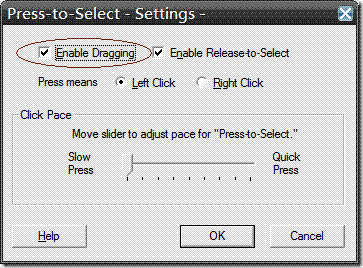
按下Settings...,出现下一个Press-to-Select -Settings-窗口,将Enable Dragging打勾
本本之城23395804
本本之城83488583
本本之城90857765
本本之城49541489
这样就完成了设定,ThinkPad USB Travel Keyboard with UltraNav亦可如此定。
本本之城53563006
操作的方式是当你选取了文字后,将小红点轻按(须达凹陷的程度),边按着小红点边移动位置,到了你要的位置时释放小红点,我必须承认这种方式难度较高,使用左键的方式拖曳较容易上手。
本本之城14629031
让小红点支持新的应用程序
本本之城85756448
新的应用程序不断的出现,小红点可能尚未支持,除了等待Lenovo新版的驱动程序外,只要自己做小小的修改,就可支持新的应用程序,请参考
本本之城25107929
(原创) 如何让ThinkPad的TrackPoint的中键支持MSN、FireFox、IE7和Office 2007的卷动? (Notebook) (ThinkPad)
本本之城31693683
(原创) 如何让ThinkPad的TrackPoint的中键支持Windows Live Writer的卷动? (ThinkPad)
本本之城98502605
Conclusion
本本之城89569198
除了第5个秘技难度较高外,前4个秘技都不难,并且可以大幅提高工作效率。
作者:
驱逐舰
时间:
2008-6-11 21:56
拜读完了,受益良多!
欢迎光临 51ibm (https://www.51ibm.com/)
Powered by Discuz! X3
 本本之城37502044
  本本之城76867154
  本本之城25446228
  本本之城69213784
  本本之城70114684
  本本之城55192717
  本本之城90857765